亚马逊视频认证前测试摄像头和麦克风
功能介绍
紫鸟支持亚马逊进行视频认证,包括PC端、Android端、IOS端及小程序都支持做视频认证。
使用教程
一、PC端、Android端 测试摄像头教程
为确保您的视频认证流程畅通,请认证前进行以下操作。
使用本地电脑的浏览器打开链接:https://www.p2hp.com/webcammictest/
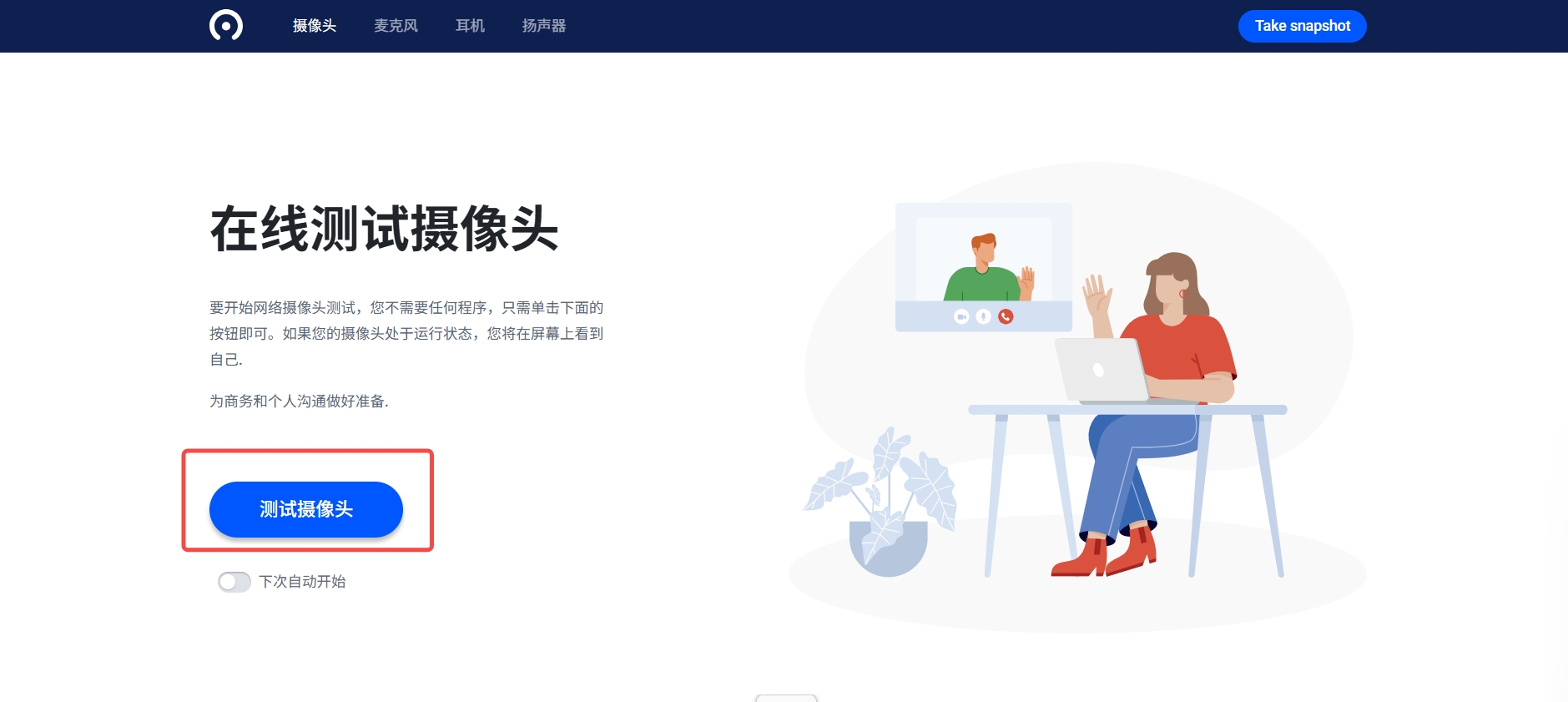
打开网址后,点击【测试摄像头】,会进入摄像头测试页面,此时摄像头能拍摄到画面,说明摄像头功能正常;通过右侧设置项,可选择摄像头设备、麦克风和扬声器设备;说明:在没有使用外接设备的情况下,使用默认的本机设备即可;
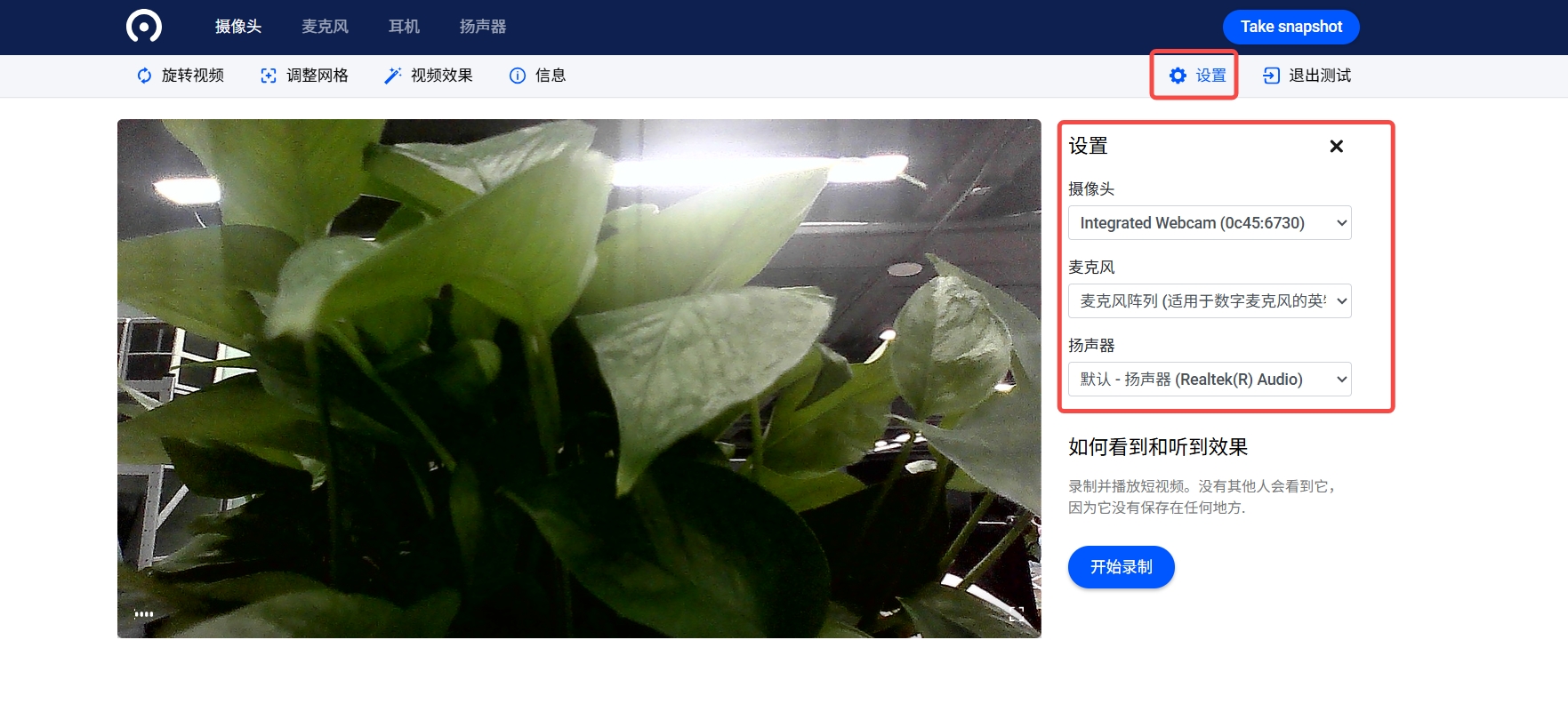
若此时没有拍摄到画面,请检查摄像头是否被遮挡,或者本机是否禁用了摄像头的功能
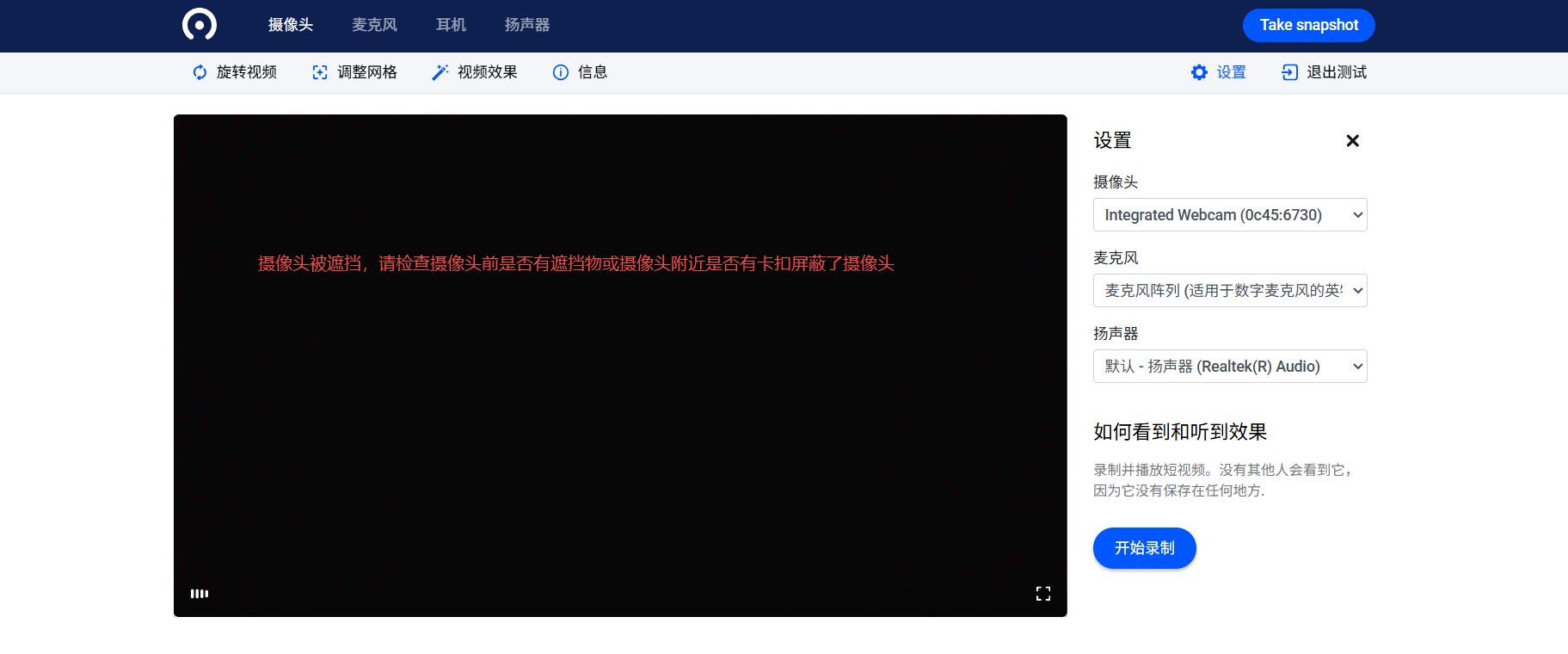

点击右上角的【退出测试】,即可结束摄像头测试
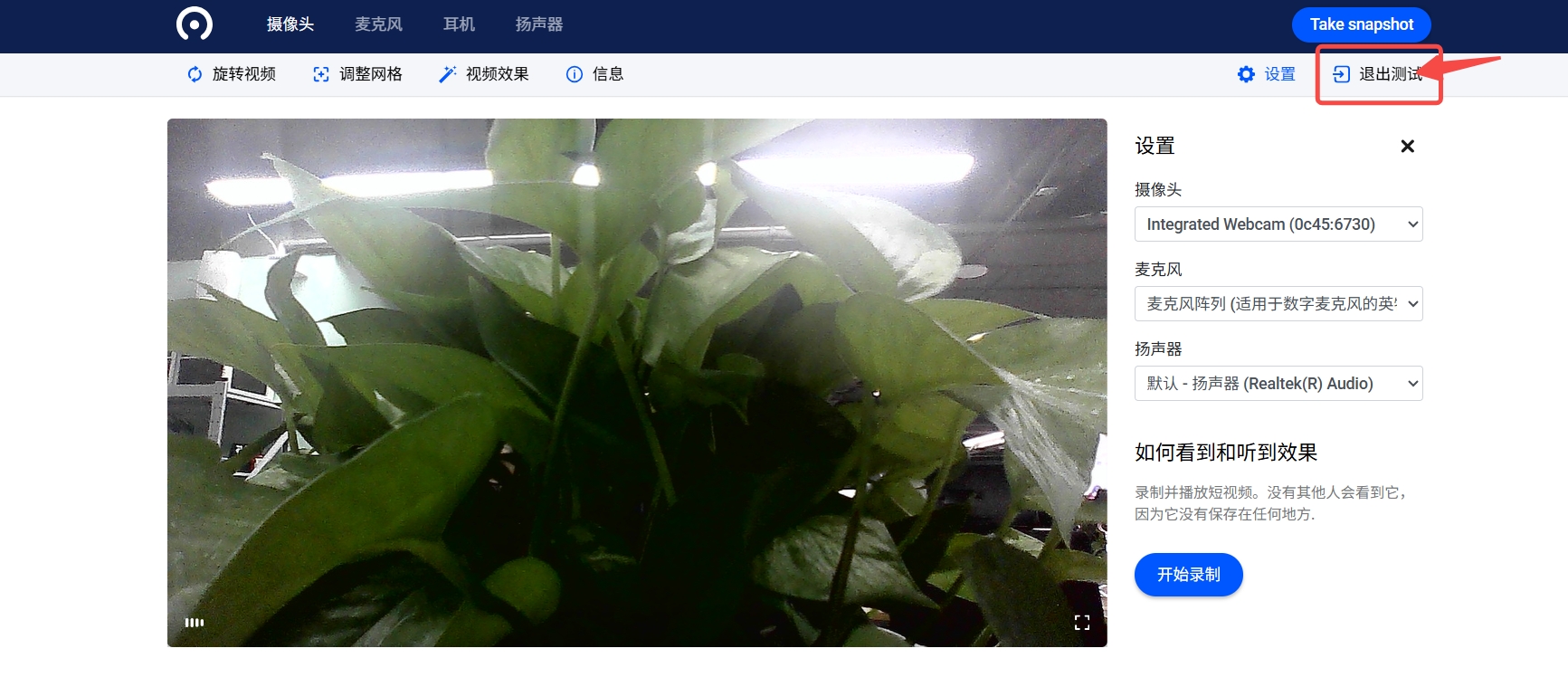
二、PC端、Android端 测试麦克风教程
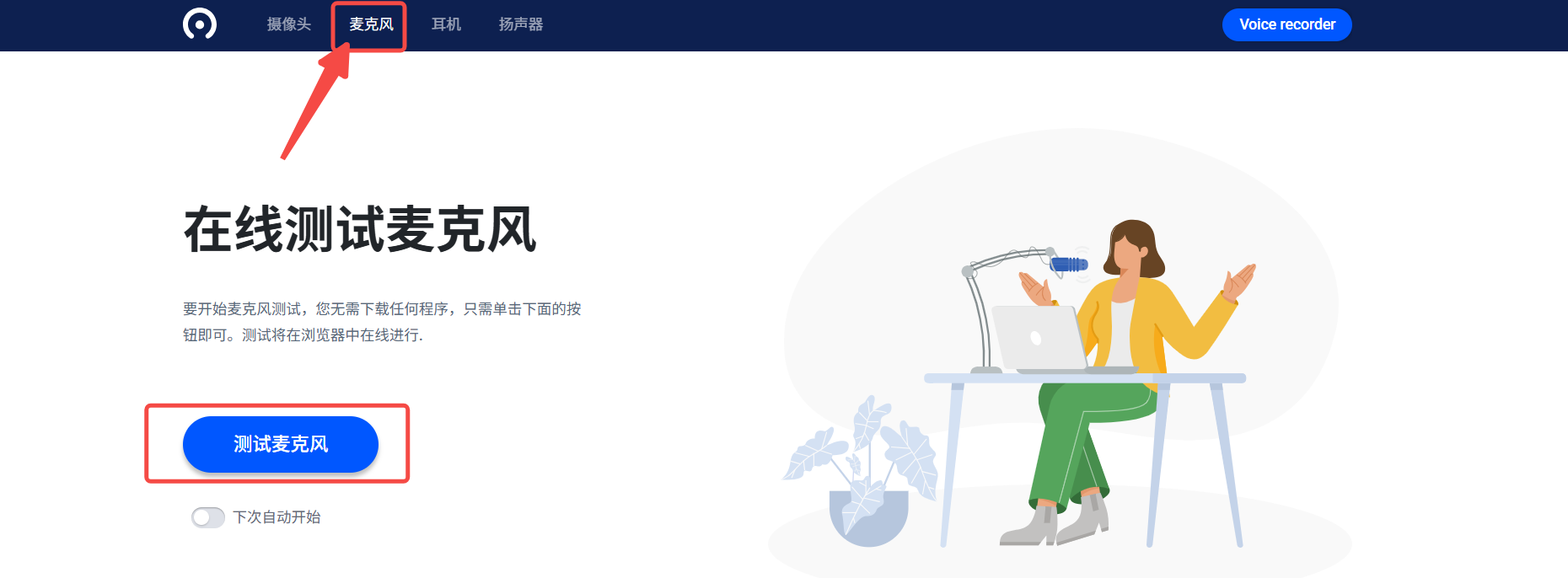
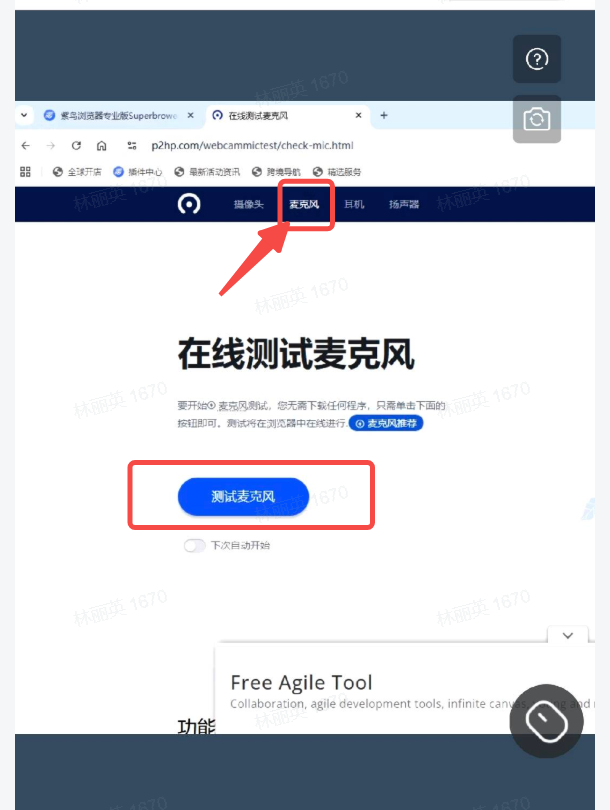
在导航栏中切换到麦克风,点击【测试麦克风】,即可进入麦克风测试页面
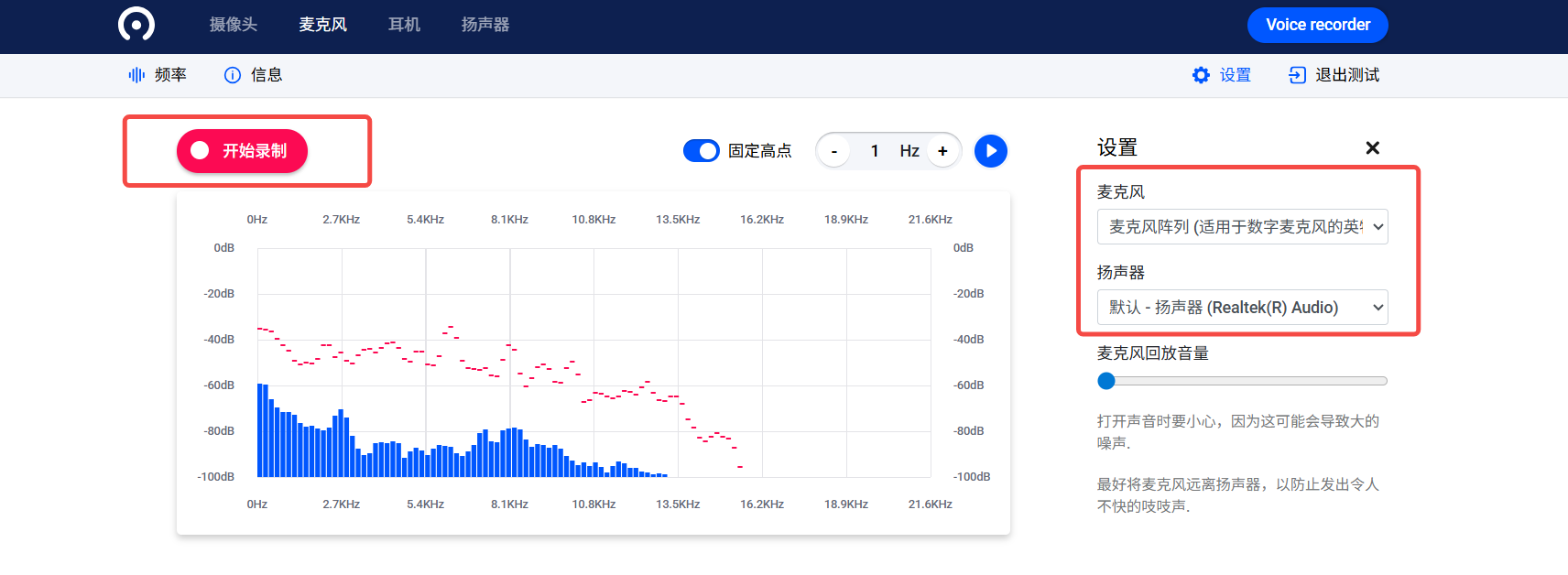
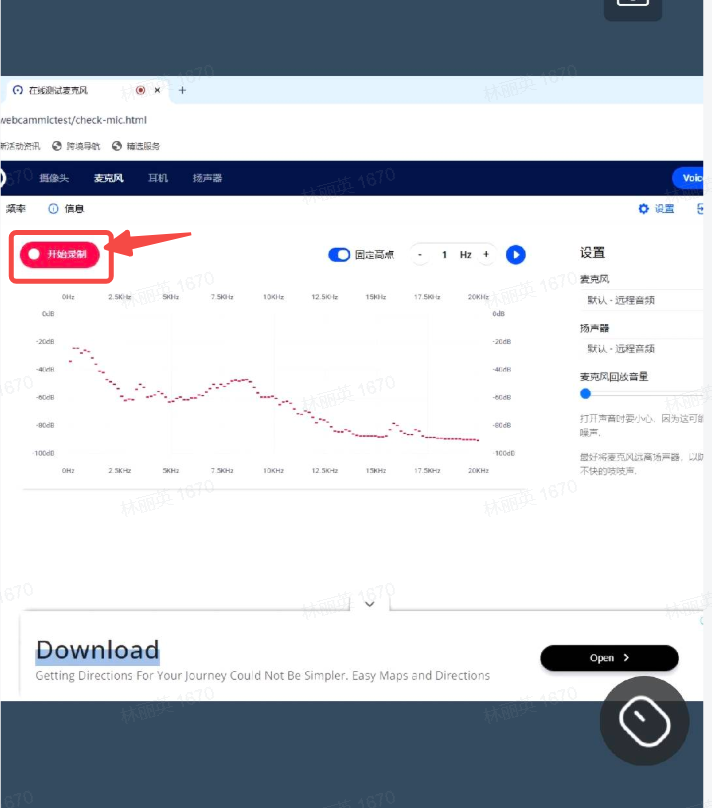
检查好麦克风和扬声器后,点击【开始录制】;说明:在没有使用外接的麦克风和扬声器设备的情况下,使用默认的本机设备即可;
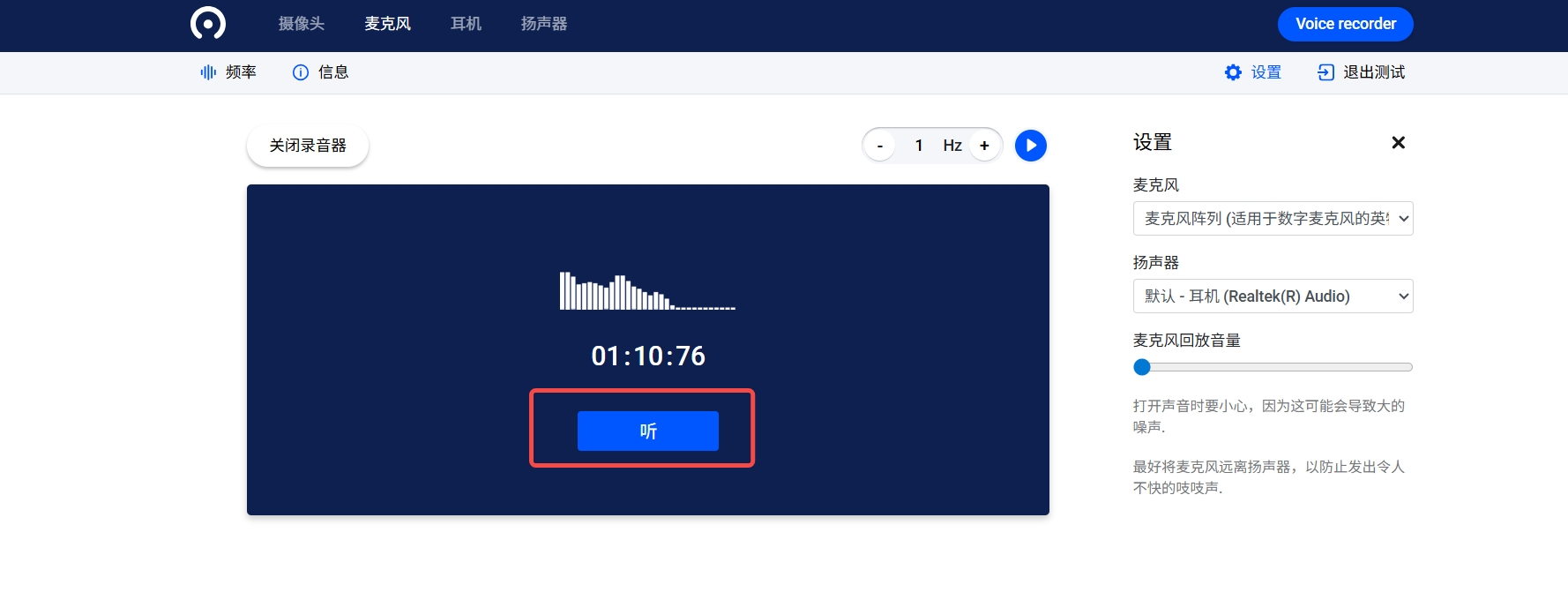
录制过程中,可随时点击【听】按钮,来播放录制的内容,播放过程中可点击【暂停】/【播放】来中断播放过程,或者点击【录制】重新进行音频录制
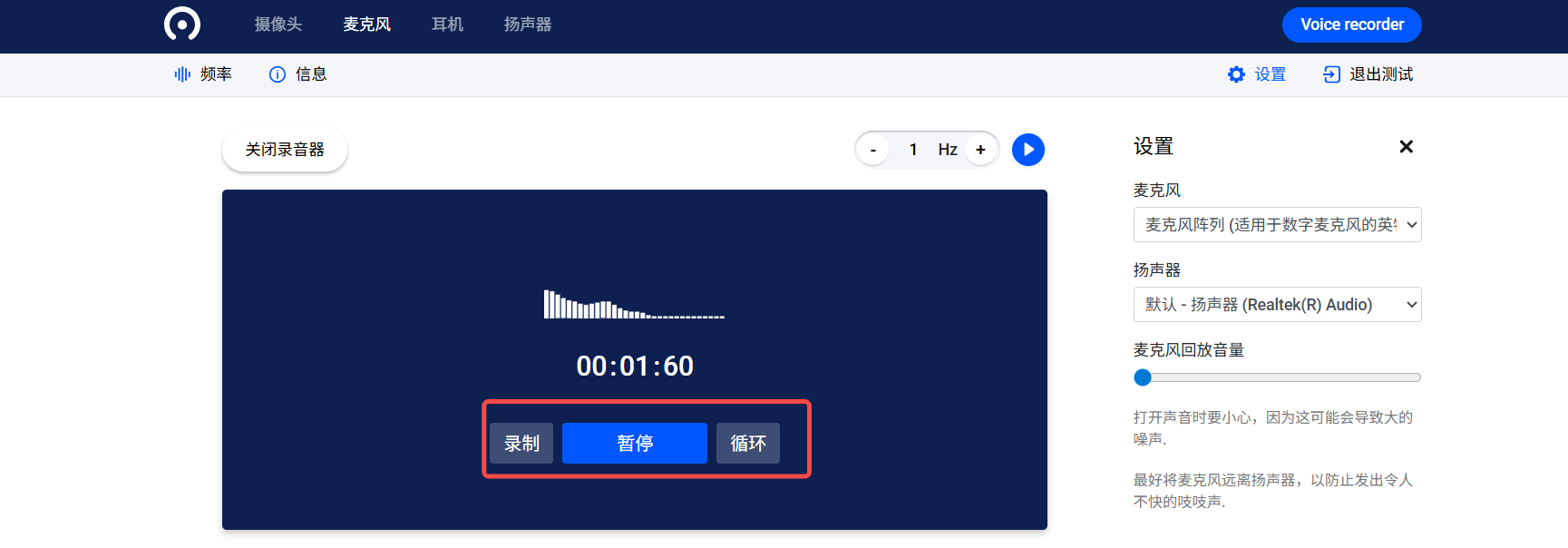 若播放时没有听到任何语音,请检查电脑是否被设置为静音,若已连接耳机,请检查耳机是否已配戴

三、IOS端、小程序 测试摄像头教程
在IOS端、小程序上通过【远程】启动需要做视频认证的店铺账号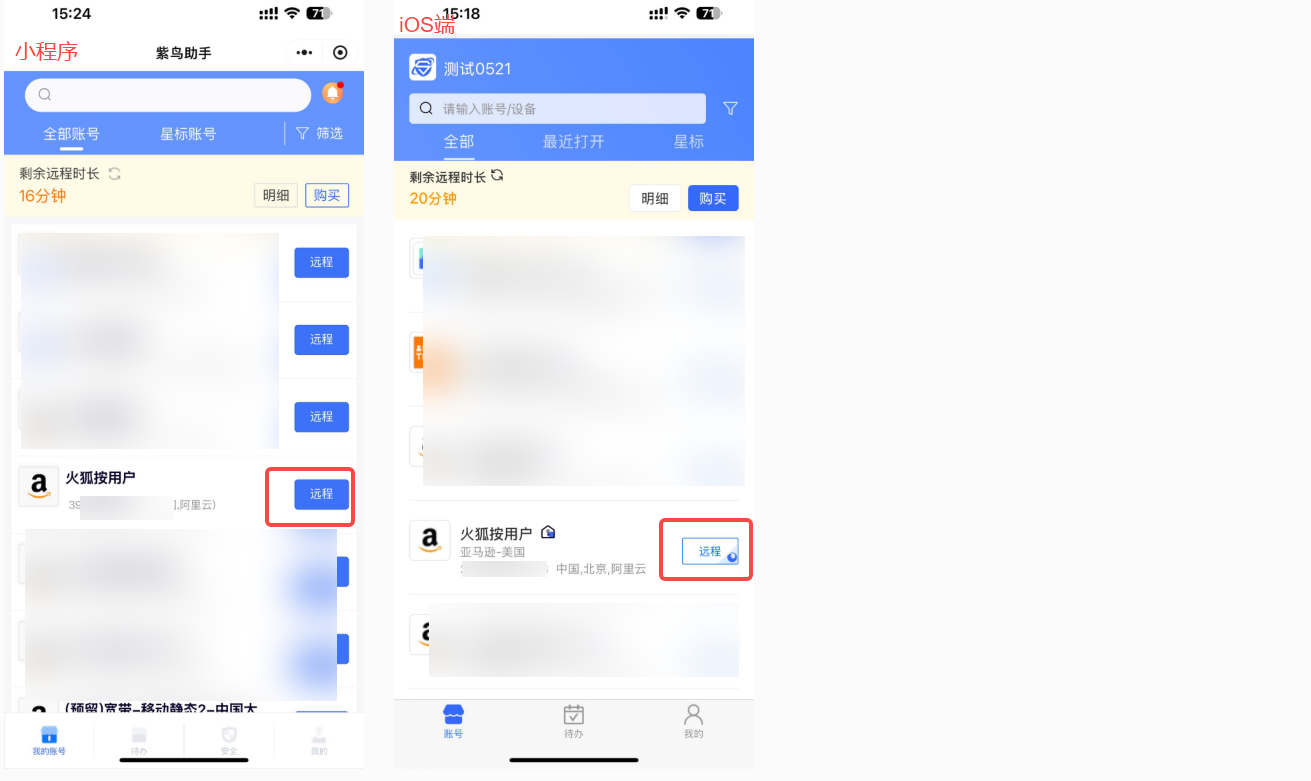
然后在紫鸟浏览器打开新页签,在地址栏录入测试链接:https://www.p2hp.com/webcammictest/
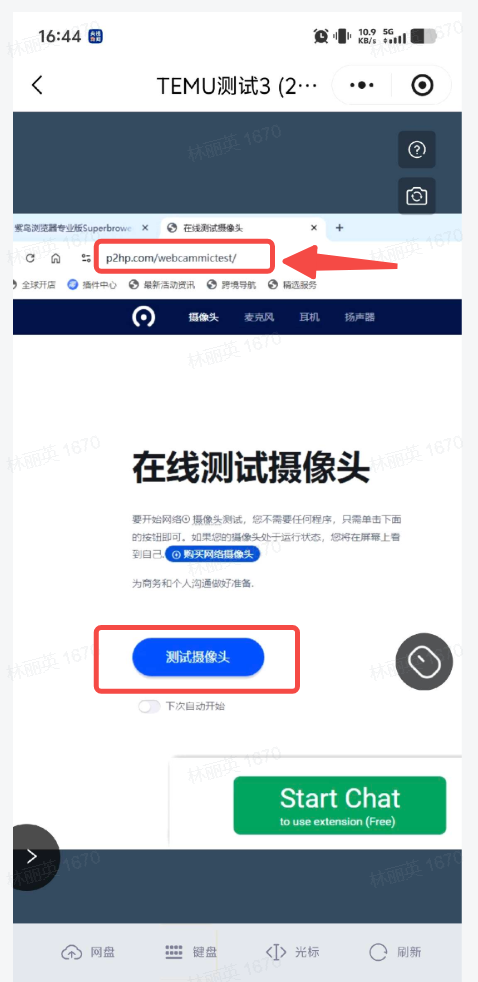
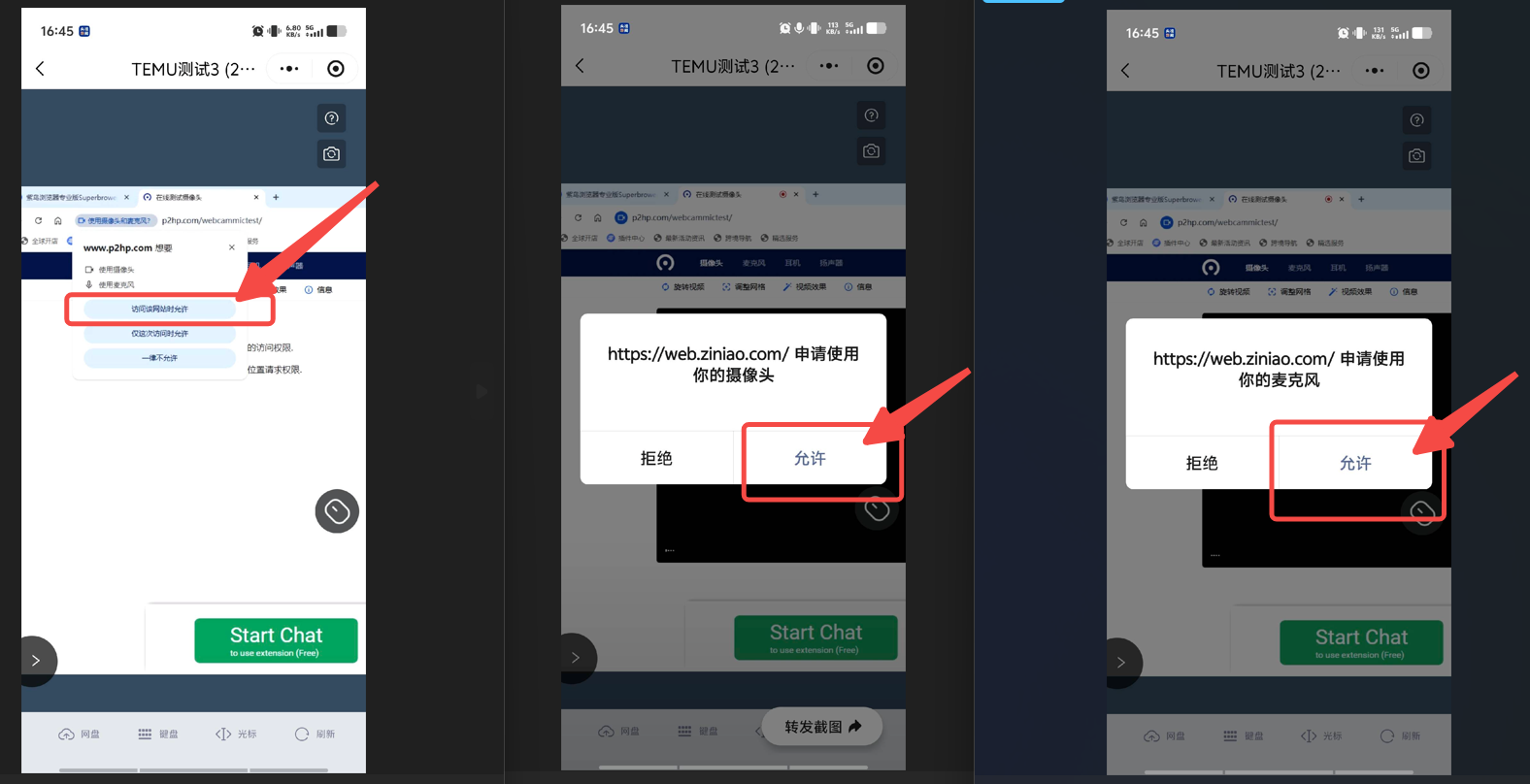
打开网址后,点击【测试摄像头】,会进入摄像头测试页面,此时会依次弹出以下三个页面询问是否允许使用摄像头和麦克风,请依次选择【访问该网站时允许】/【允许】/【允许】
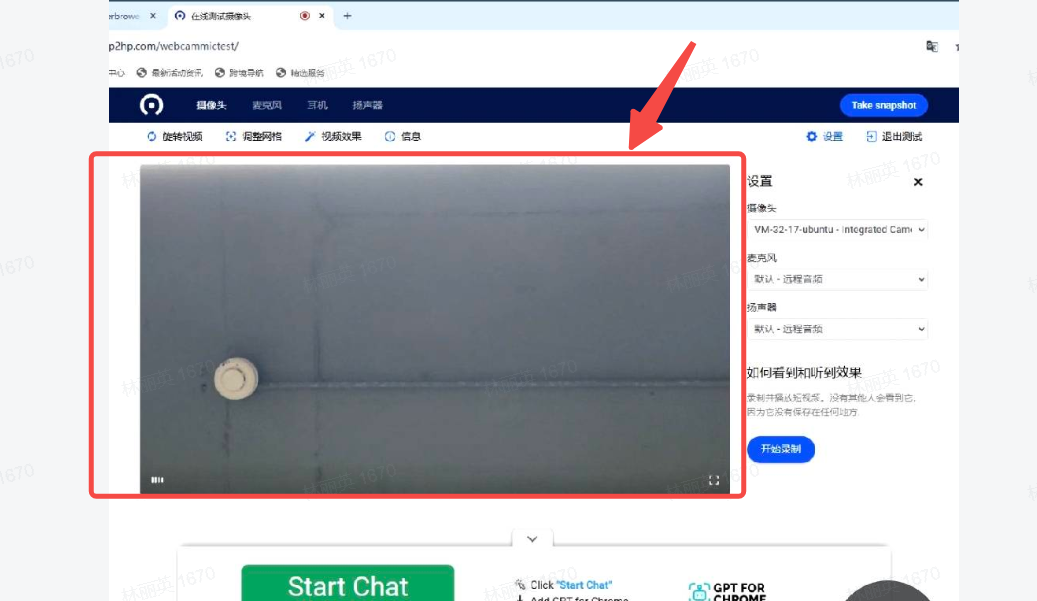
此时摄像头即可正常拍摄到画面
四、IOS端、小程序 测试摄像头教程
在导航栏中切换到麦克风,点击【测试麦克风】,即可进入麦克风测试页面
点击【开始录制】,即可测试麦克风,录制过程中,可随时点击【听】按钮,来播放录制的内容,播放过程中可点击【暂停】/【播放】来中断播放过程,或者点击【录制】重新进行音频录制
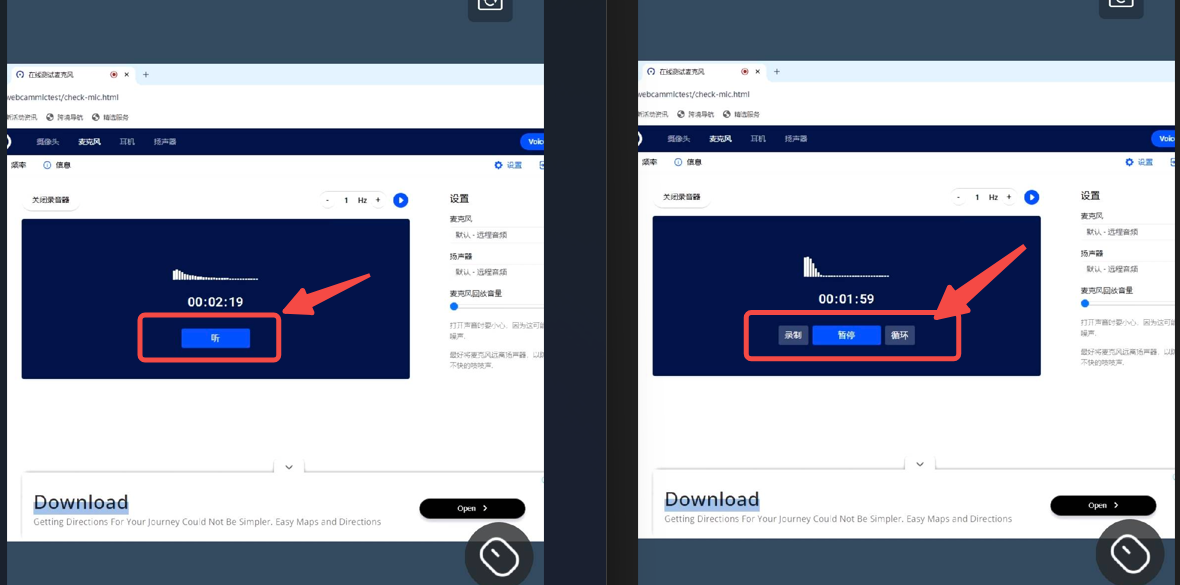
若播放时没有听到任何语音,请检查手机是否被设置为静音,若已连接耳机,请检查耳机是否已配戴
若视频测试或者麦克风测试还有其他问题,或需要进一步帮助,可联系在线客服。 关键字:亚马逊,视频认证,视频认证模式