紫鸟账号安全无小事
👉👉👉 作为资产安全的基础,账号安全非常重要。 💪💪💪 为了保护您的账号安全,紫鸟也是做足了努力! 👇 👇 👇 小紫整理了全套安全保护措施,看看您都启用了吗?- 您定期修改登录密码了吗?
- 您开启BOSS账号登录保护了吗?
- 账号登录的所有终端都确认了吗?
- 安全邮箱绑定了吗?这很关键哦,后续还会作为申诉的依据。
- 安全手机绑定了吗?
- 您是否给自己创建一个最高权限的成员账号?
1、定期修改登录密码,多方位确保账号安全
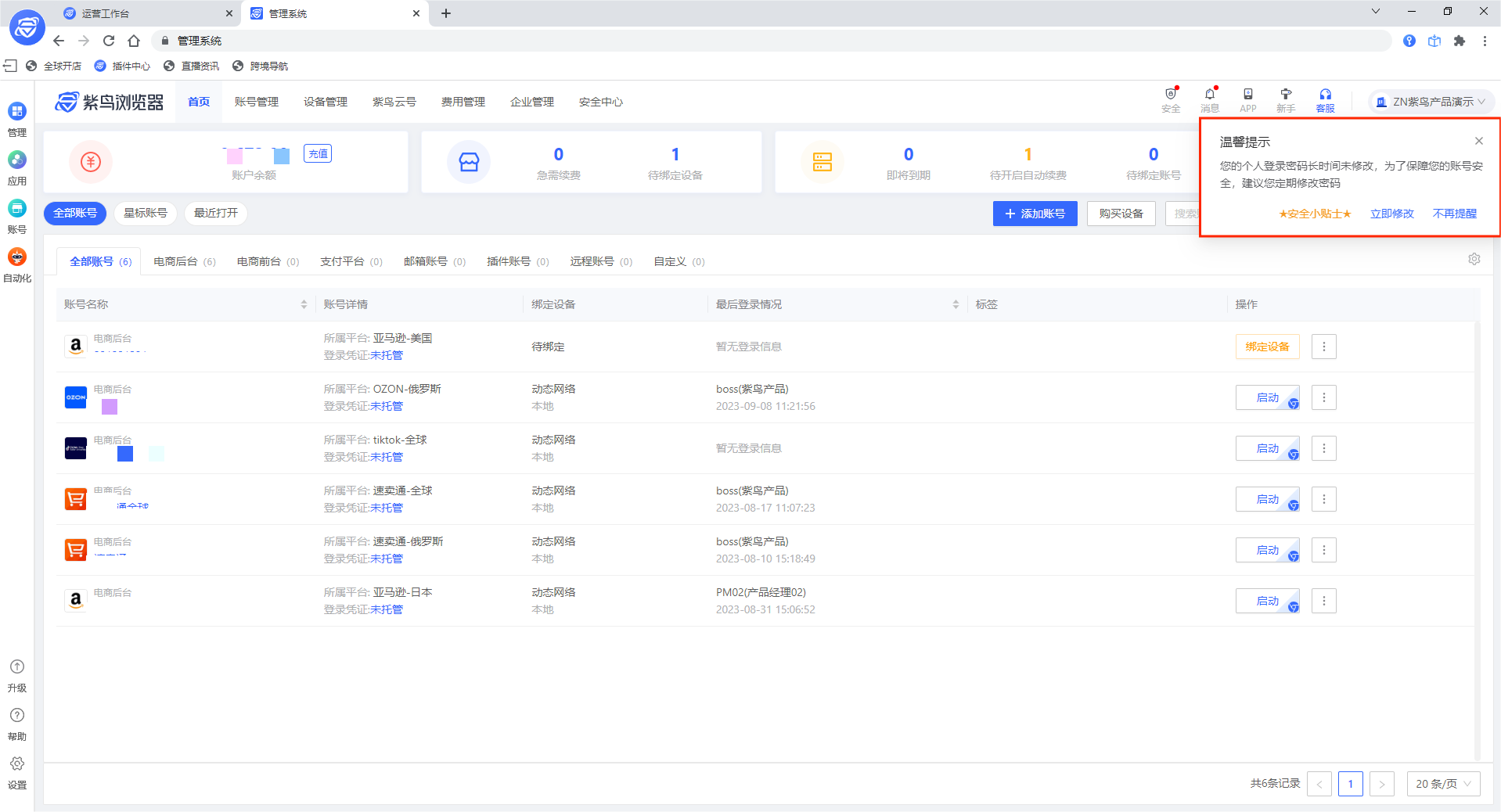
- 如果您使用的是“密码方式”登录紫鸟账号,我们将会根据您当前密码安全情况,适时提醒让系统帮你养成定期修改密码的习惯。
2、开启BOSS账号登录保护
2.1 开启入口
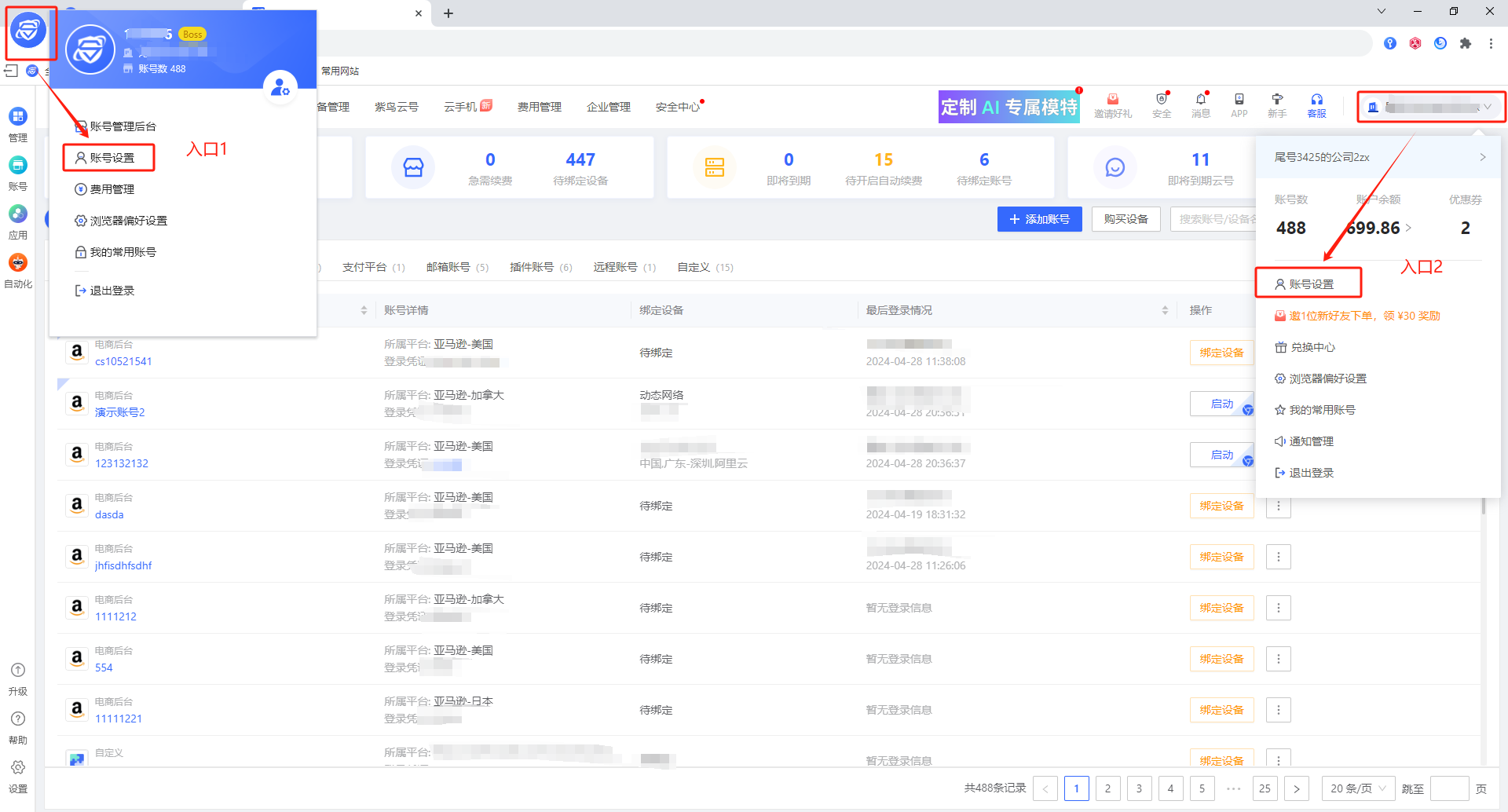
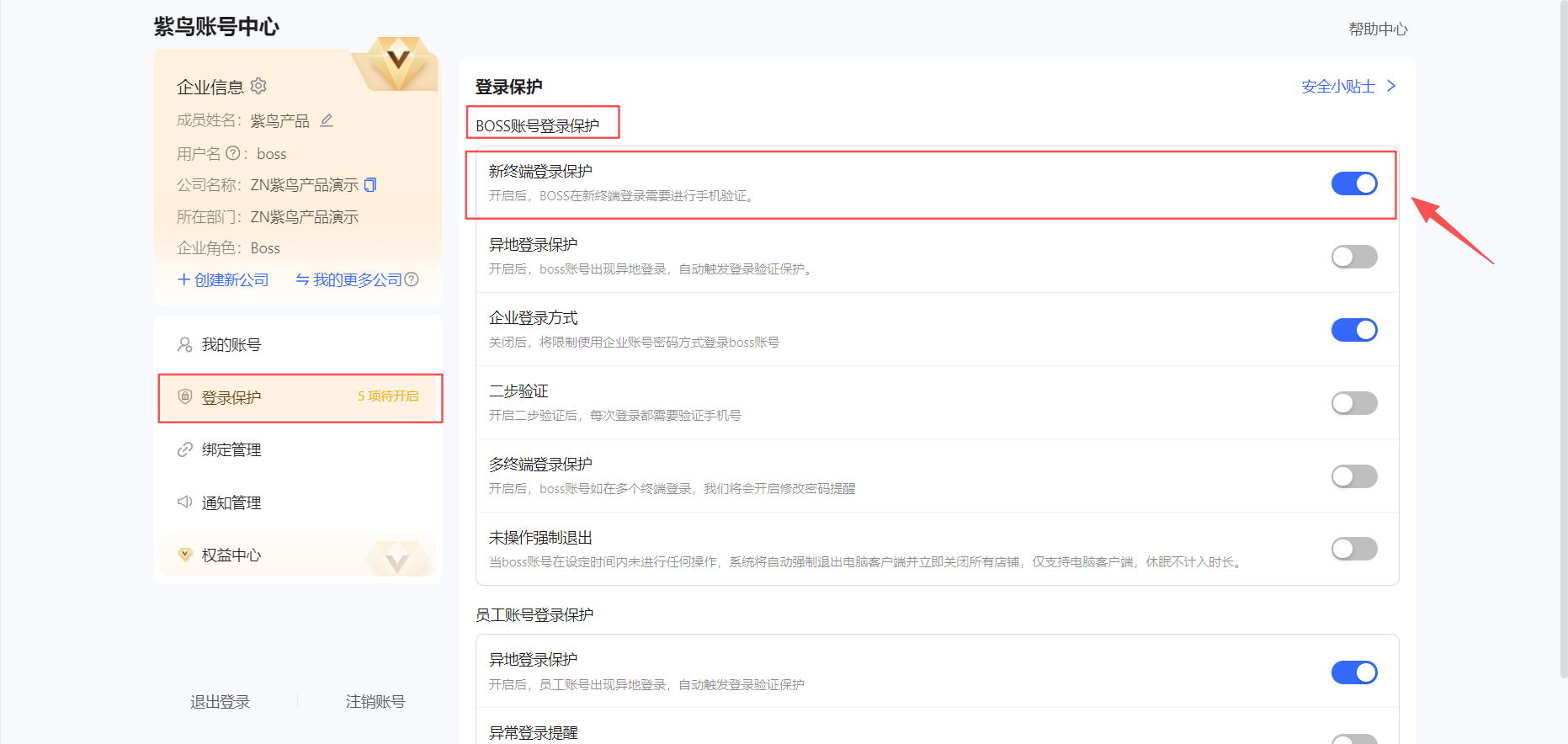
2.2 开启Boss账号的新终端登录保护
(1)在紫鸟账号中心—登录保护页面,在“BOSS账号登录保护“下找到【新终端登录保护】,开启后账号在新终端登录时就需进行手机验证
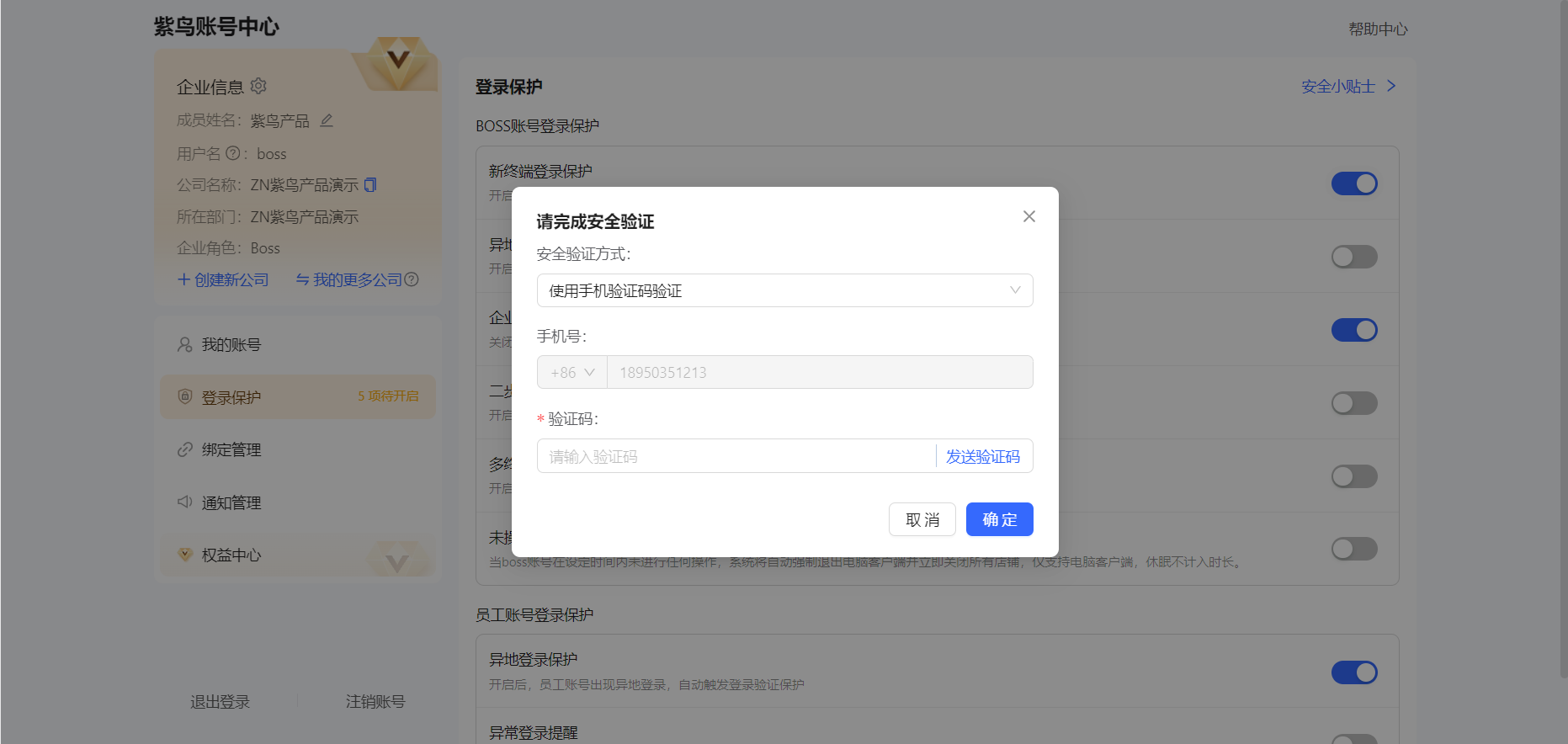
(2)开启时需验证手机,输入验证码后即可开启成功,关闭BOSS账号新终端保护时也需要进行同样操作。
2.3 开启Boss账号的异地登录保护
(1)在紫鸟账号中心—登录保护页面,在“BOSS账号登录保护“下找到【异地登录保护】,开启后BOSS账号若在异地登录,自动触发登录验证。
(2)同样在开启/关闭时都需验证手机。
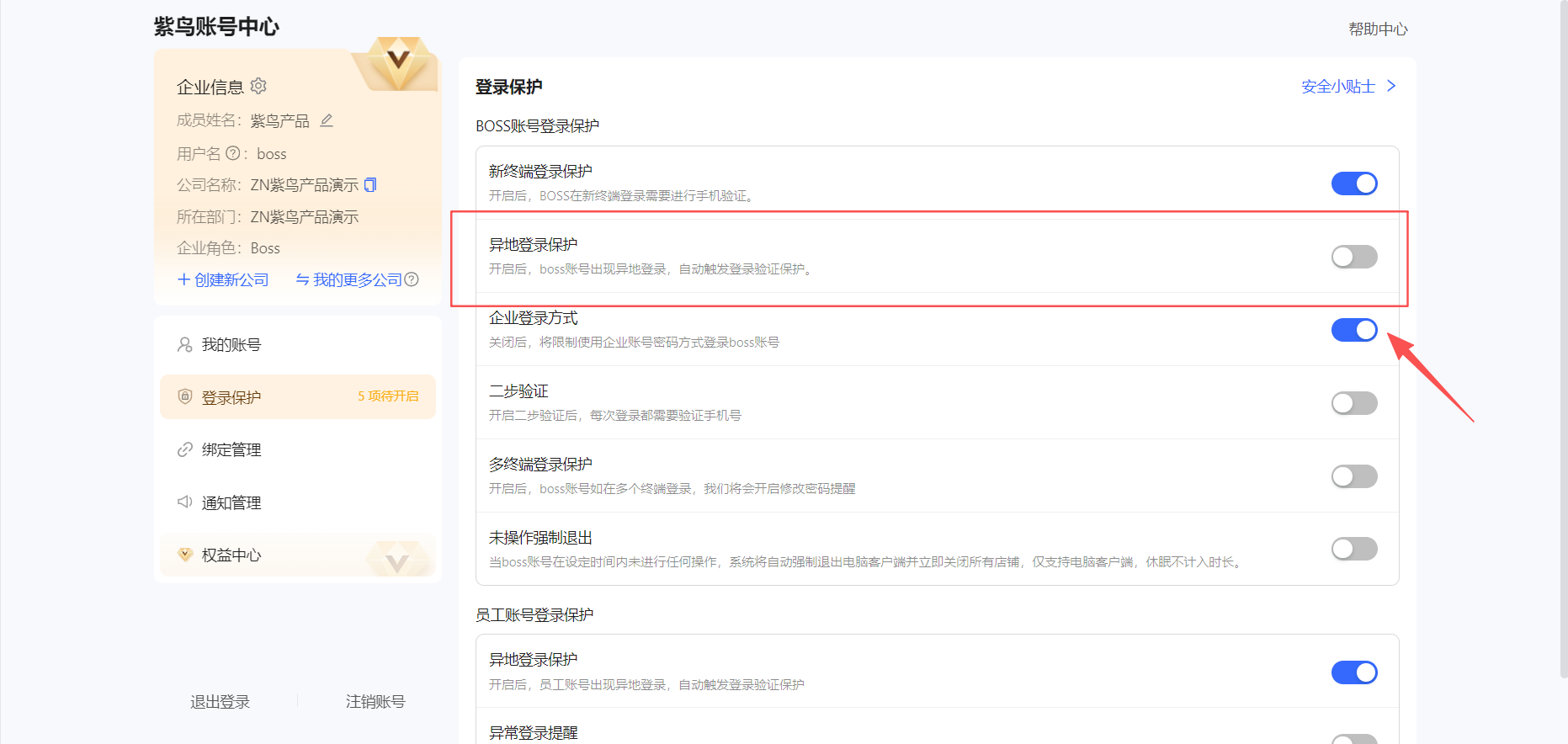
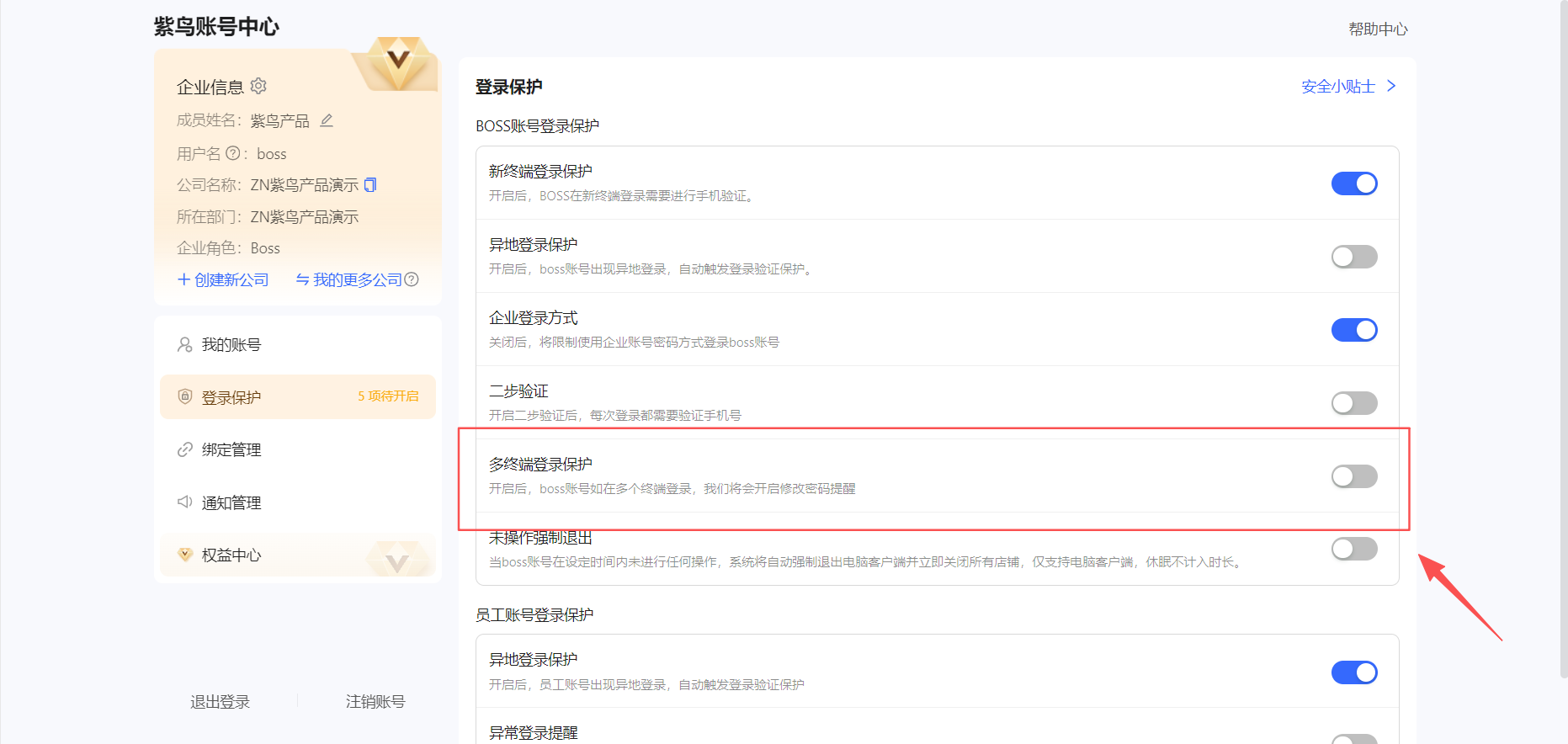
2.4 开启多终端登录保护
- boss账号如在多个终端登录,您也可以通过同样的操作方式来开启【多终端登录保护】,开启后如果多终端异常登录,系统会提醒修改密码,如未及时修改密码,系统将会限制个人密码登录。验证码登录不受限制。
- 在紫鸟账号中心—登录保护页面,在“BOSS账号登录保护“下找到【多终端登录保护】点击开启
- 同样在开启/关闭时都需验证手机。
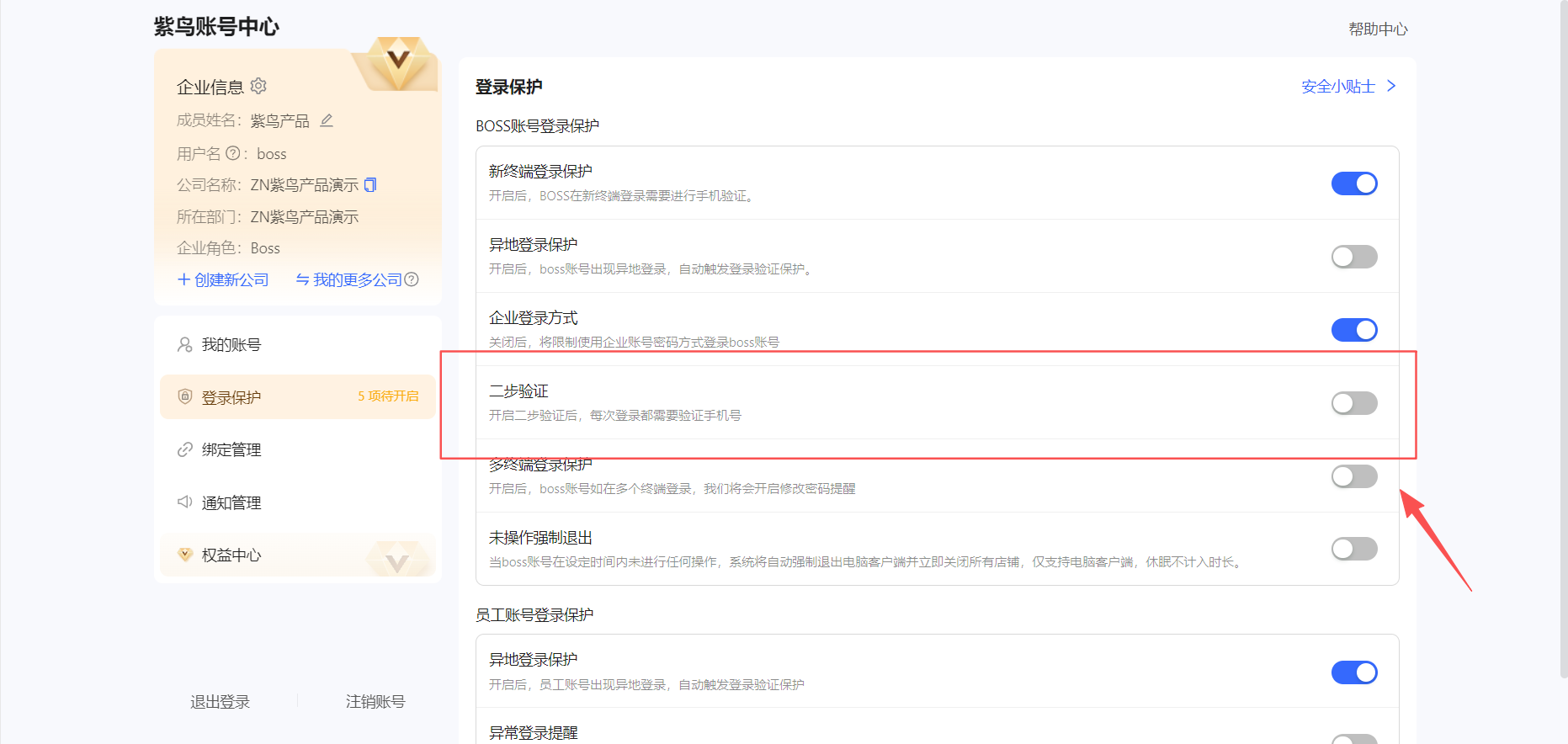
2.5 开启登录二步验证
- 开启【二步验证】后每次登录均需手机验证,为登录增加一道“安全门”。PS:如您已开启“新终端登录保护”、“异地登录保护”、“多终端登录保护”,可考虑无需开启“二步验证”。
- 在紫鸟账号中心—登录保护页面,在“BOSS账号登录保护“下找到【二步验证】点击开启
- 同样在开启/关闭时都需验证手机。
2.6 Boss账号登录终端管理
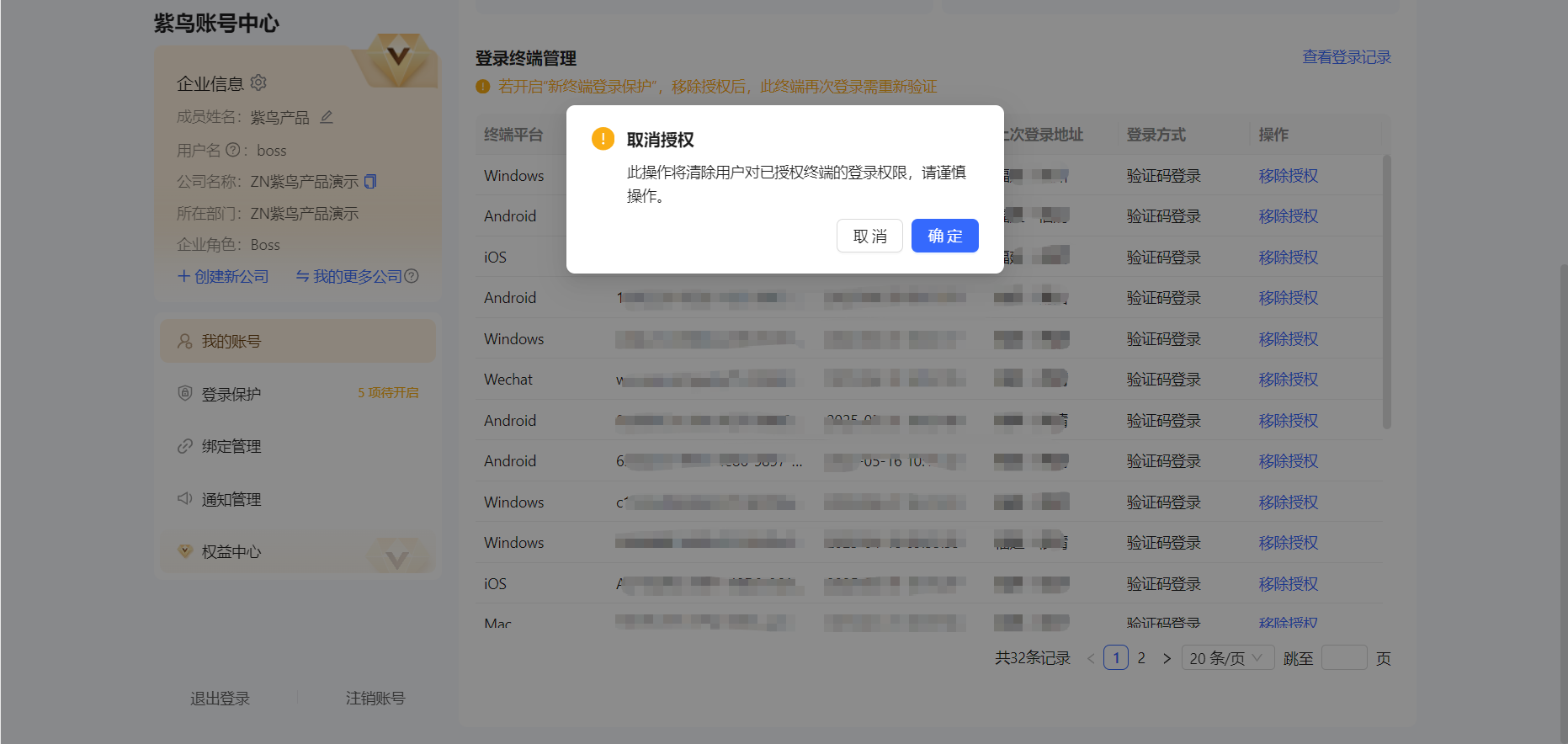
- 在紫鸟账号中心—我的账号页面,找到登录终端管理
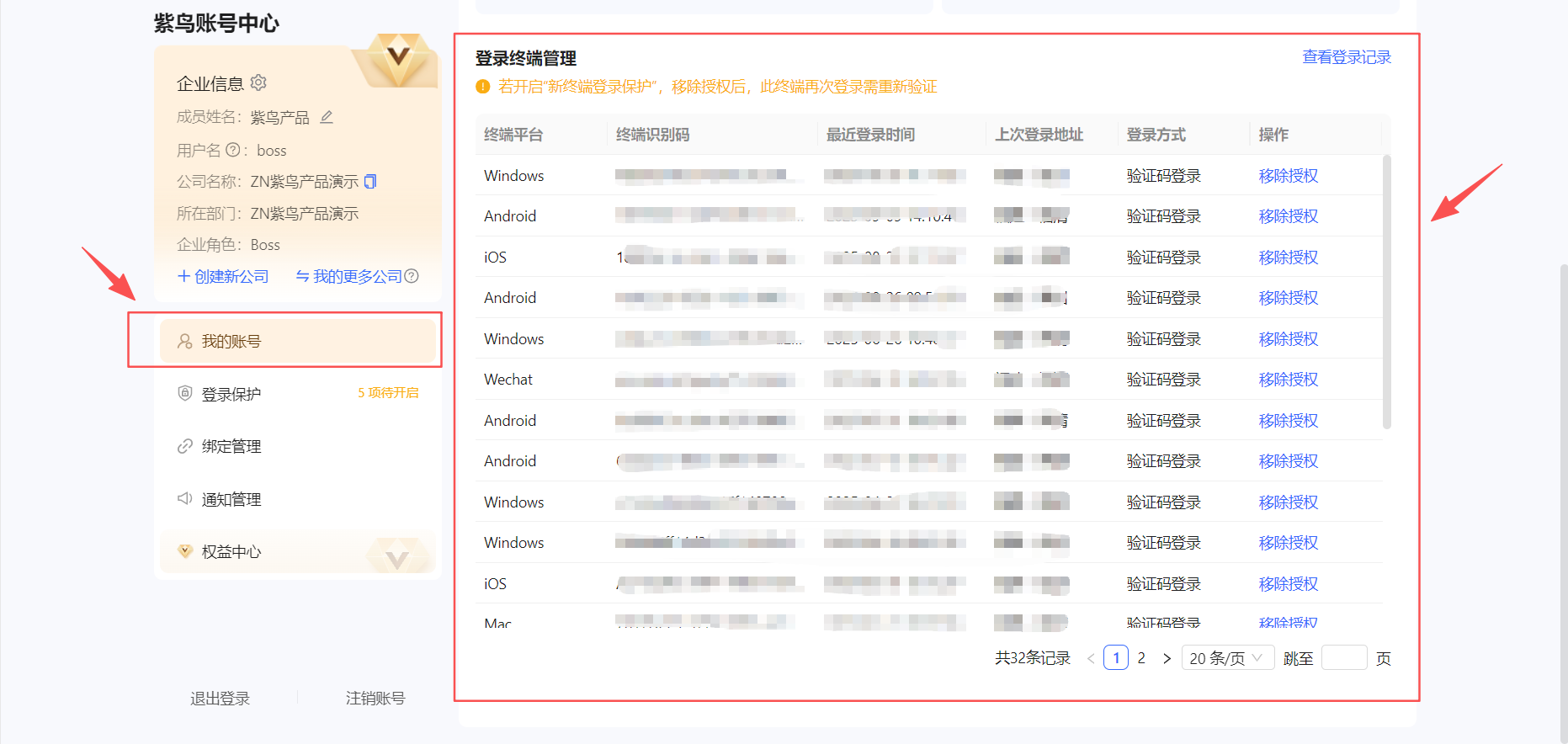
- 在登陆终端列表,通过点击“移除授权”按钮,将无需登录的终端移除授权列表
2.7 安全邮箱绑定
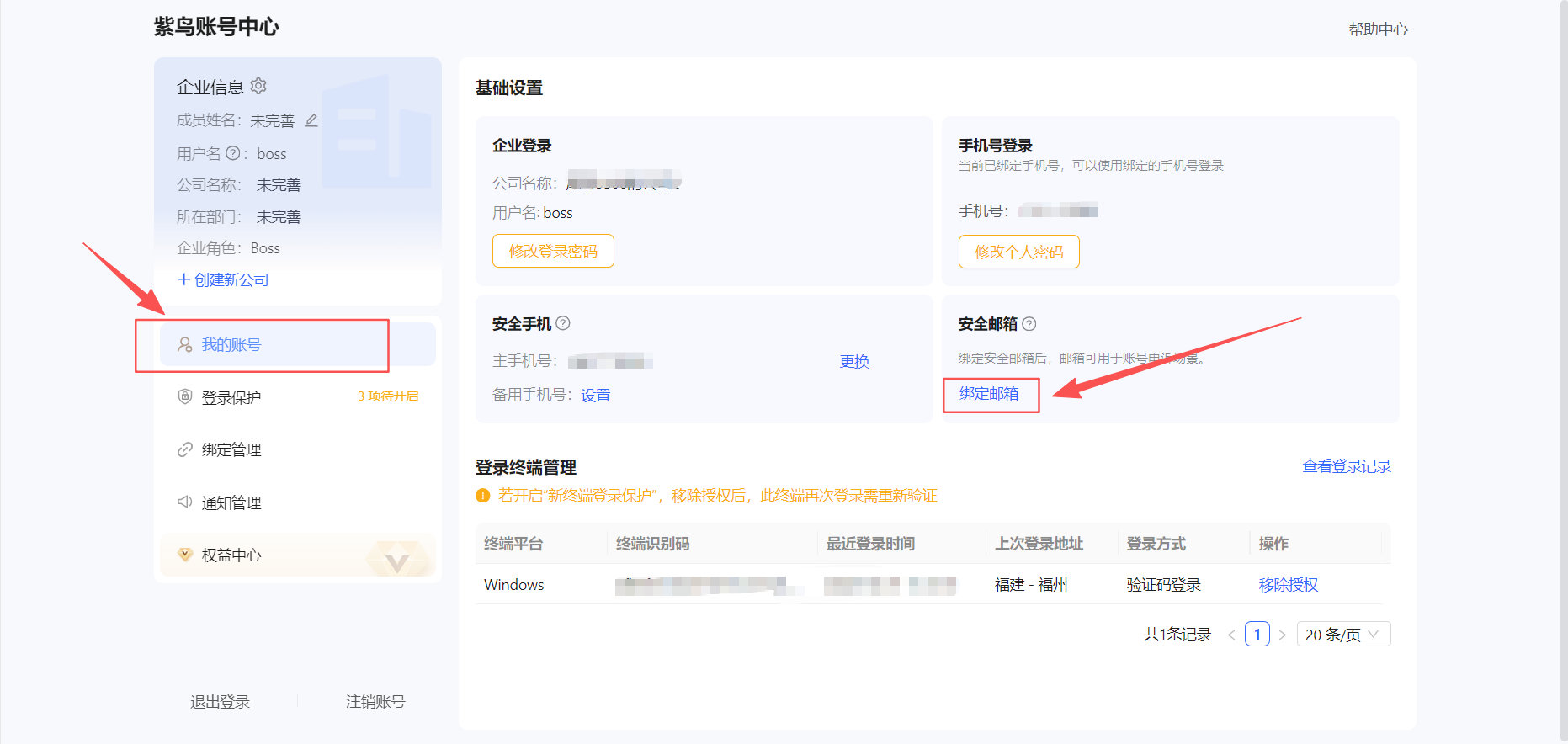
- 在紫鸟账号中心—我的账号页面,找到安全邮箱,点击【绑定邮箱】
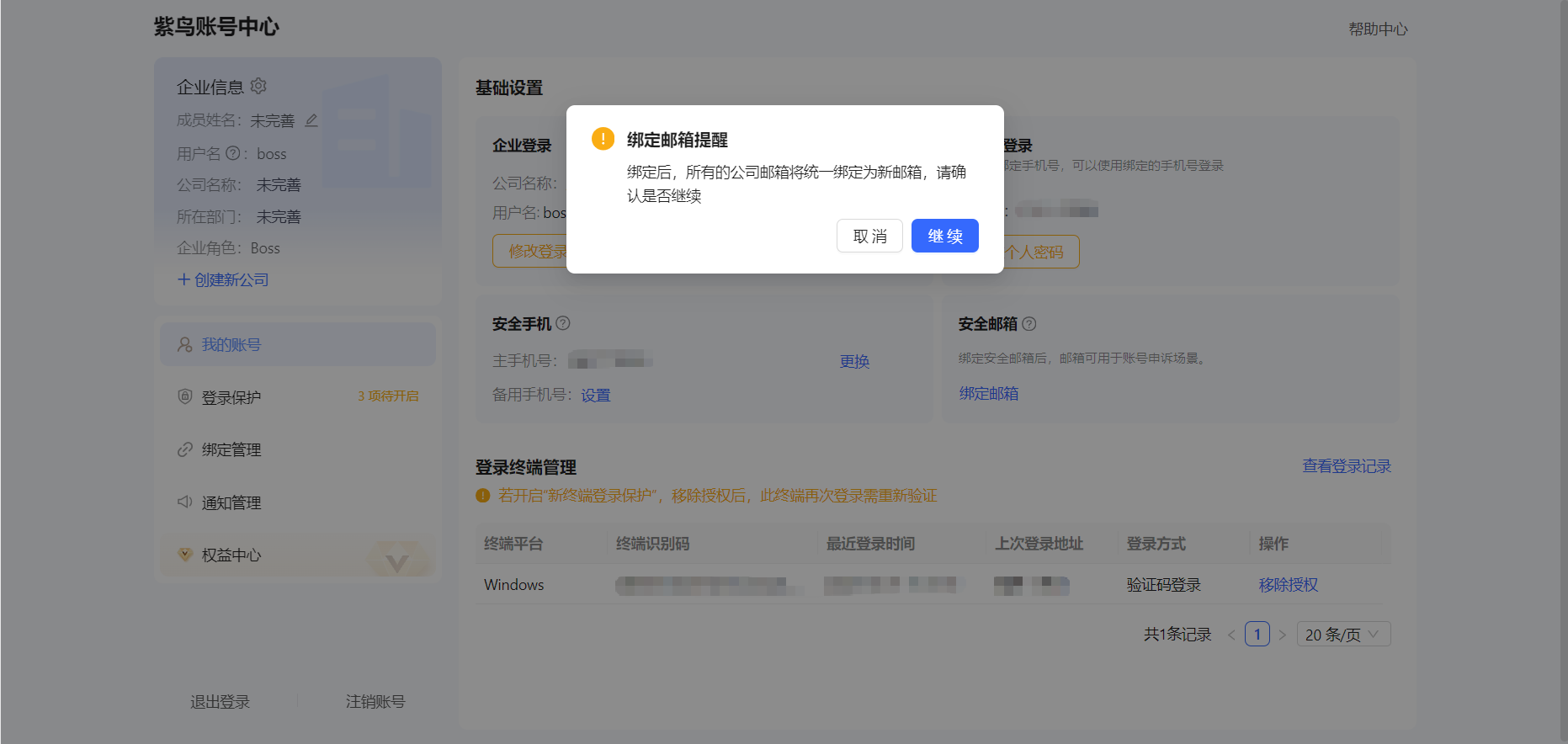
- 确认绑定邮箱提醒后,点击【继续】
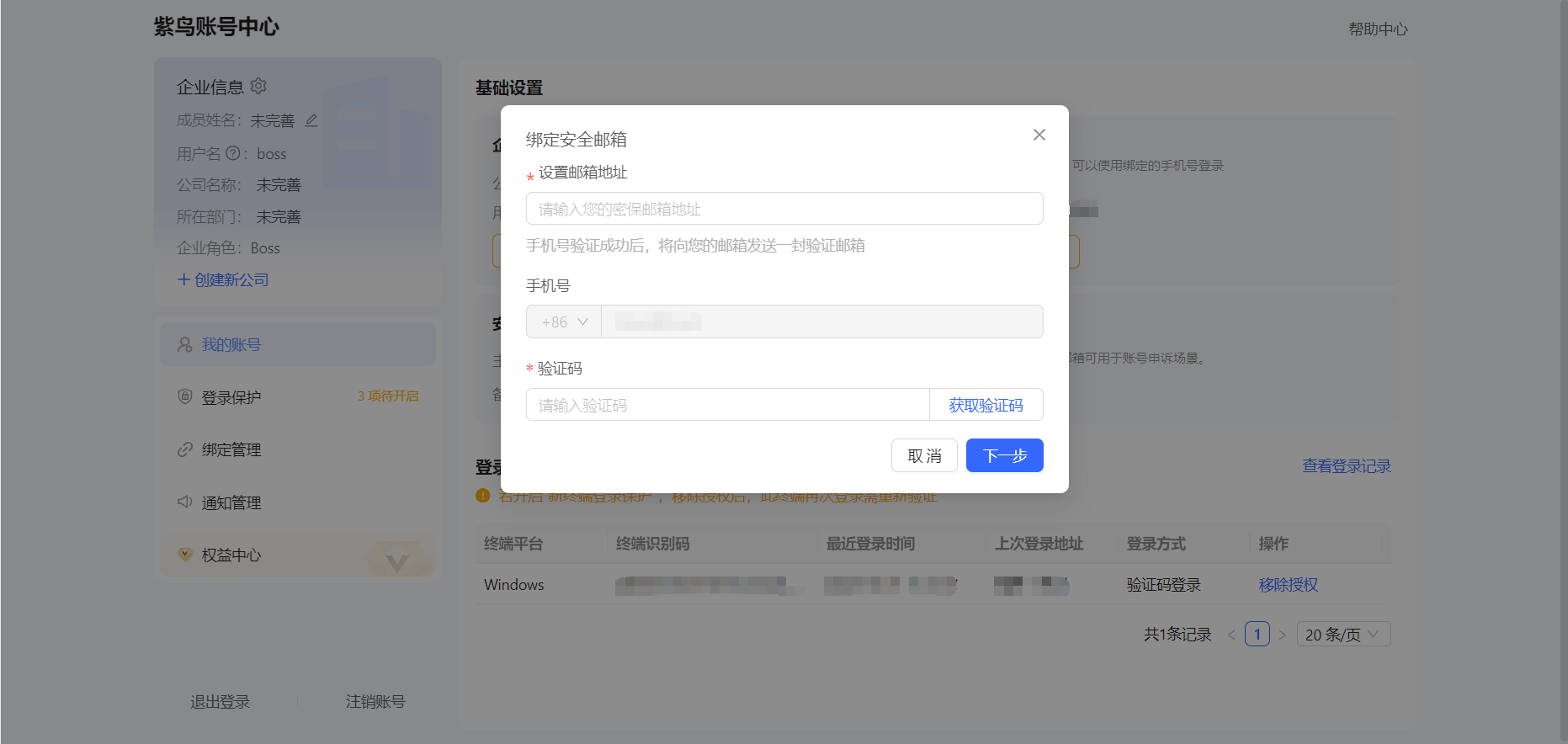
- 输入邮箱地址,填写正确的手机验证码,即可绑定成功。需要更换邮箱时,再次进行以上操作即可
2.8 更换安全手机
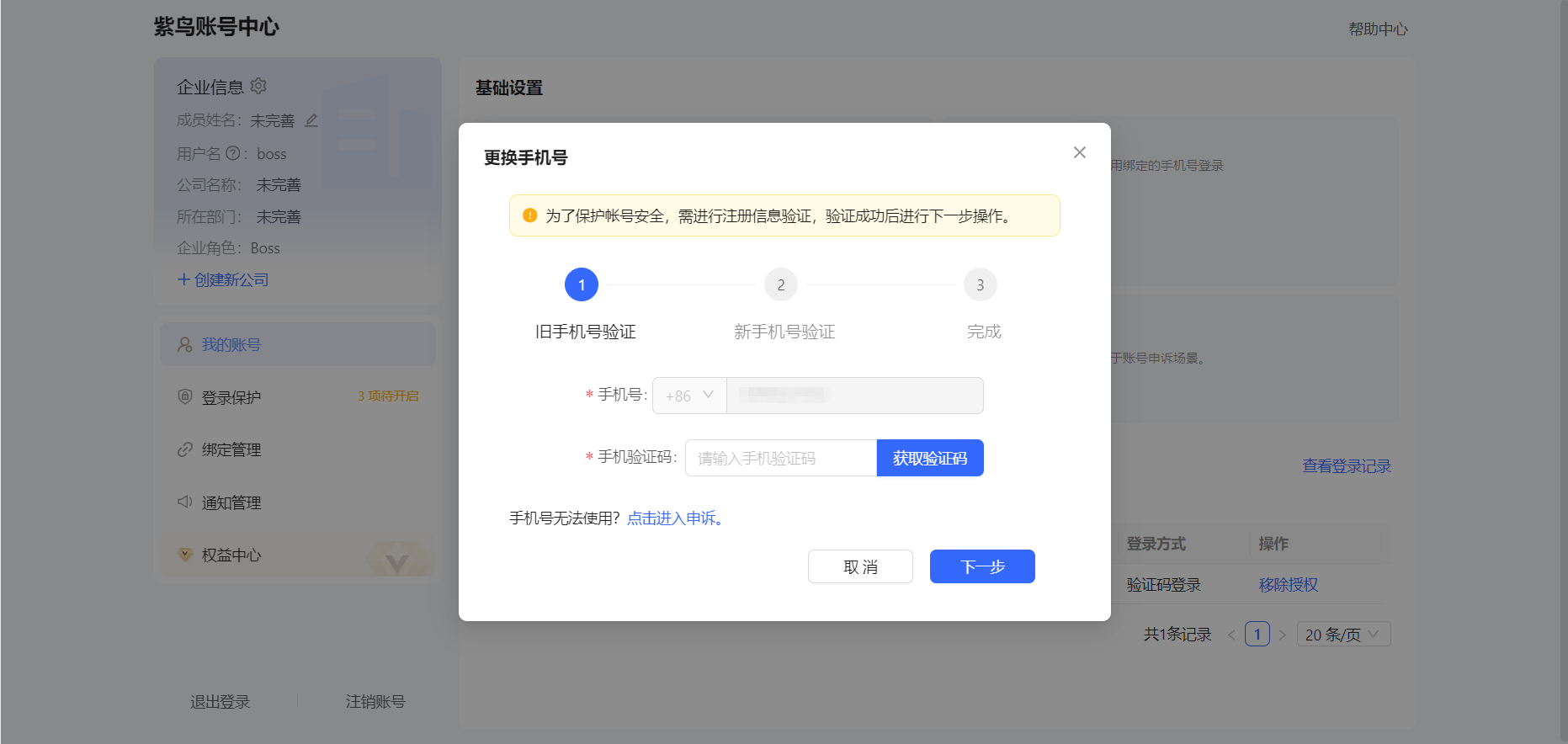
- 在紫鸟账号中心—我的账号页面,找到安全手机,点击【绑定手机号】,已绑定的可点击【更换手机号】,还可以设置备用手机号
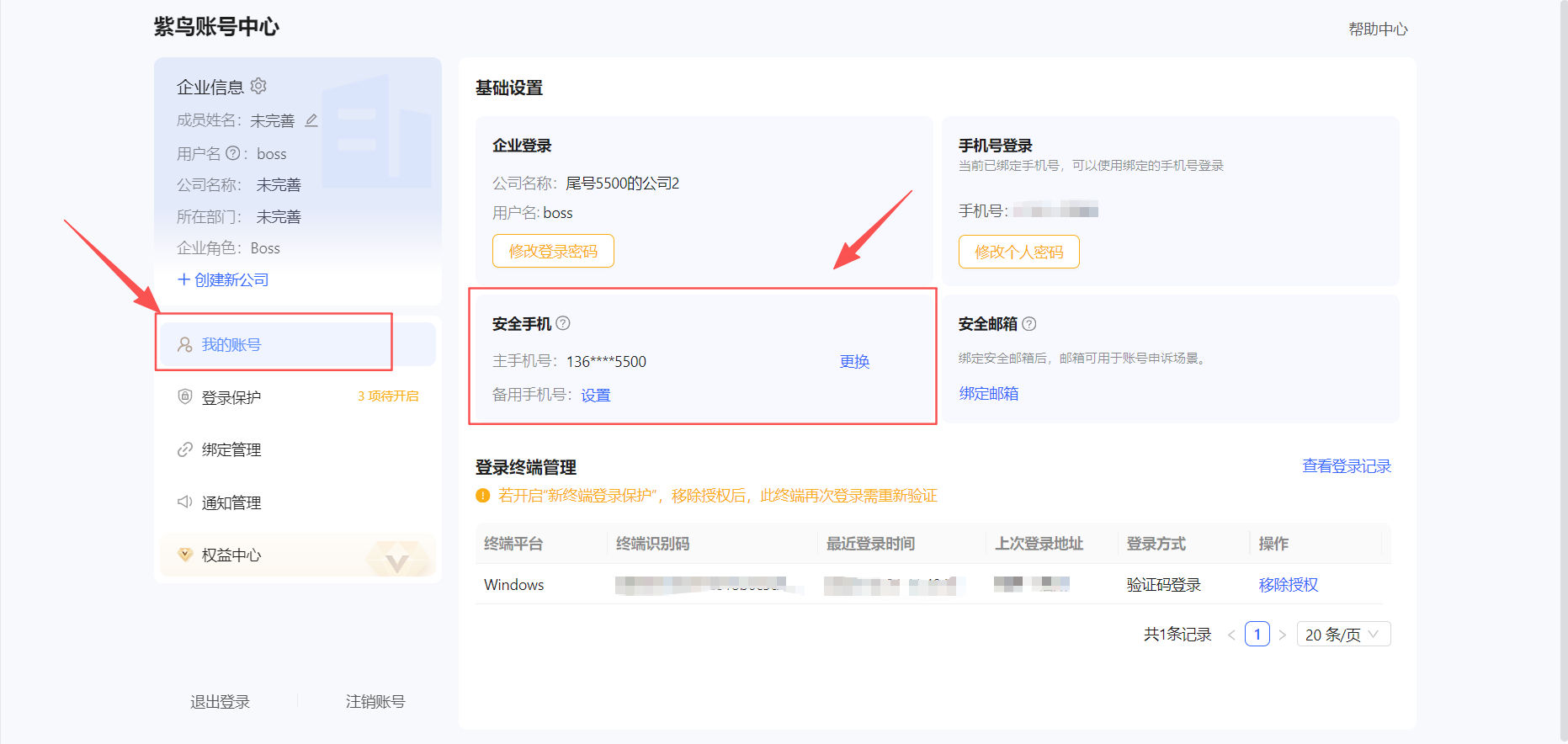
- 输入正确的手机验证码,按步骤操作即可完成绑定或更换
2.9 创建一个超级管理员账号
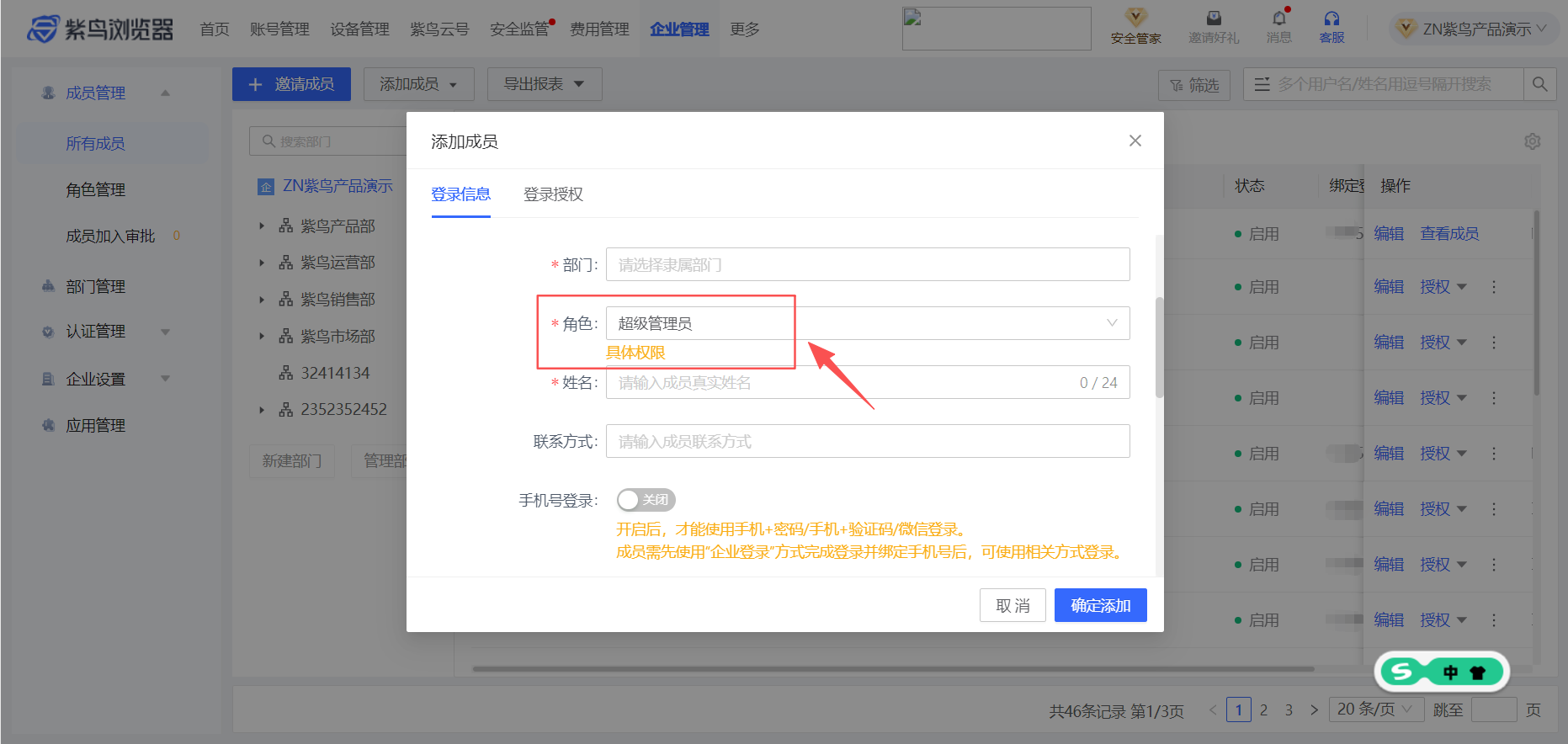
- 给自己创建一个最高权限的成员账号,尽量不登录BOSS账号。
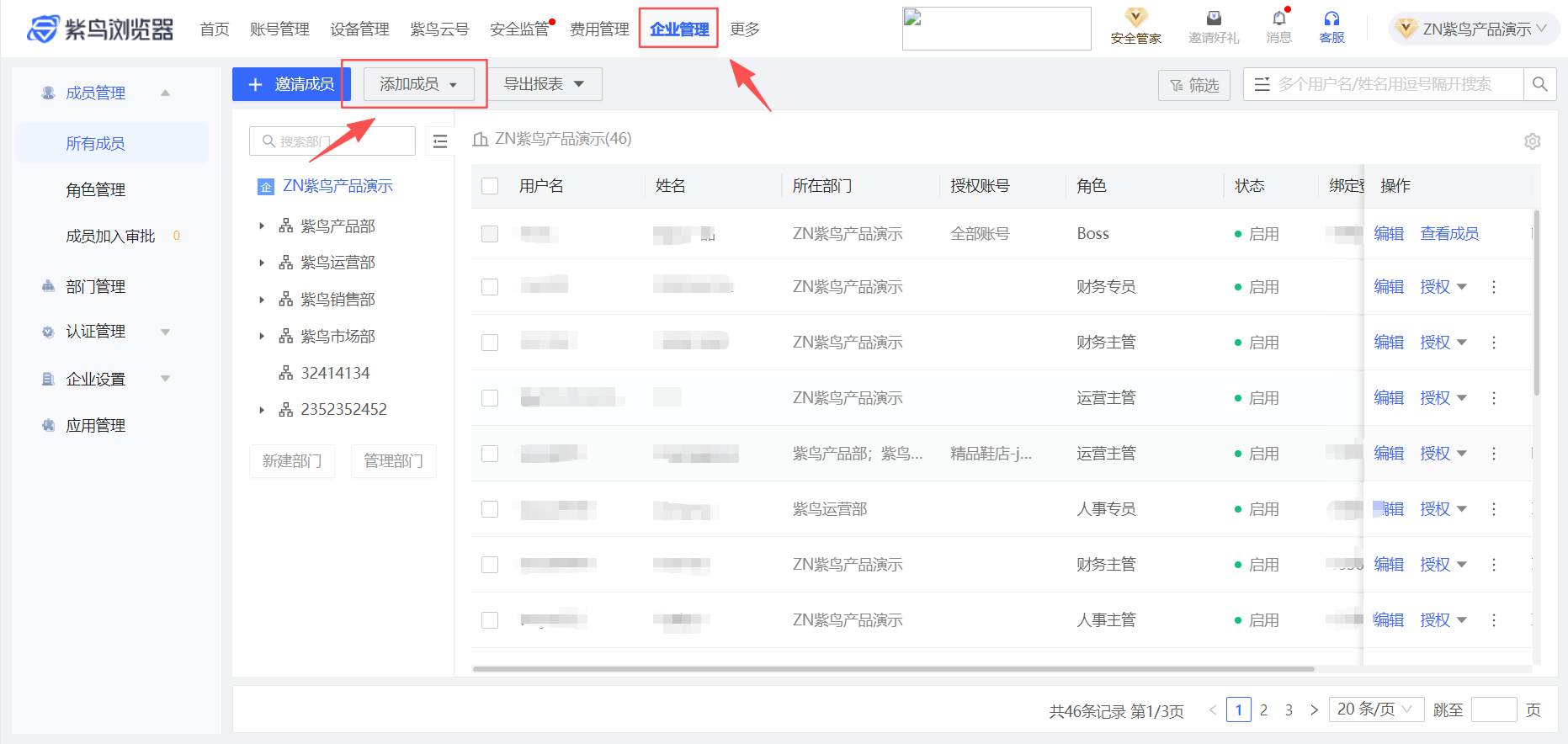
- BOSS账号权限过大,减少登录频次,可有效降低安全风险。
 关键字:紫鸟浏览器,账号安全,店铺安全